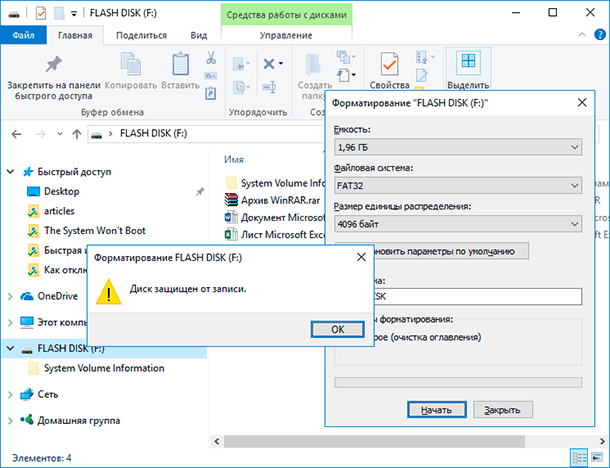
Как снять защиту от записи с диска в Windows 10?
Запустите команду выполнить, введите gpedit. msc и нажмите Enter . Перейдите в раздел «Конфигурация компьютера» — «Административные шаблоны» — «Система» — «Доступ к съемным запоминающим устройствам». Отключите свойство «Съемные диски: запретить запись».
Как отключить защиту от записи в Windows 10?
Откройте Проводник (нажмите Win+e) и перейдите к устройству и папке, содержащей файл. Щелкните правой кнопкой мыши файл и выберите Свойства. Или откройте вкладку Главная и выберите Свойства. Выберите Только для чтения, чтобы снять флажок.
Как снять защиту от записи с файла Windows 10?
Как снять защиту с флешки от записи с помощью правки настроек или стороннего софта
- Жмем Win+R.
- Бодро вбиваем regedit.
- Разыскиваем папочку HKEY_LOCAL_MACHINE\SYSTEM\CurrentControlSet\Control\StorageDevicePolicies. В ней есть параметр WriteProtect. Исправляем его с «1» на «0».
Как снять защиту от записи на SD диске?
Чтобы отключить защиту от записи на SD-карту в свойствах, выполните следующие действия:
- Откройте Этот компьютер и найдите свою SD-карту.
- Щелкните правой кнопкой мыши на SD-карте и выберите Свойства.
- Найдите Защита от записи или Только для чтения и снимите флажок.
У Windows 10 клацаємо на лупу біля «Пуска». · Вбиваємо команду cmd. · Набираємо diskpart. · Після набору list disk з’явиться перелік накопичувачів.
Крок 1. Натисніть комбінацію клавіш “Win + R“, введіть “gpedit.msc” і натисніть Enter. Відобразиться редактор локальної групової політики …