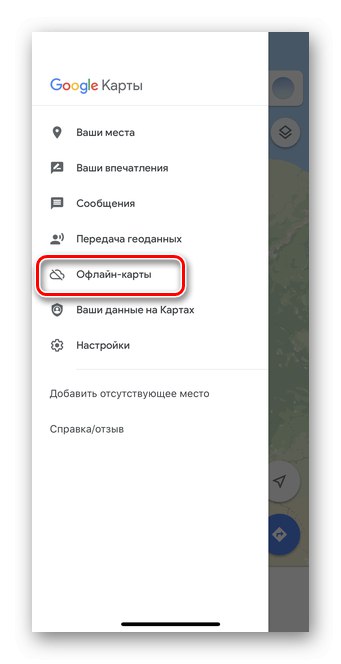
Как загрузить карту оффлайн?
Чтобы скачать офлайн–карты, выполните следующие действия:
- Откройте приложение "Google Карты" .
- В нижней части экрана нажмите на значок настроек Офлайн–карты.
- Нажмите "Выбрать карту" .
- Выберите район, карту которого нужно скачать.
- Нажмите "Скачать" .
Как загрузить карту в offline maps?
- Откройте приложение "Google Карты" на телефоне или планшете Android.
- Нажмите свое фото профиля или инициалы Офлайн-карты.
- Выберите карту.
- В правом верхнем углу экрана нажмите "Изменить" .
- Переименуйте карту.
- Нажмите Сохранить.
Как загрузить карты для использования офлайн на iPhone?
В приложении «Карты» нажмите на свою фотографию или инициалы рядом с полем поиска. Выберите «Офлайн–карты». Нажмите «Загрузить новую карту» или выберите карту, которую вы использовали раньше или которую предлагает приложение «Карты». Введите местоположение или выберите «Текущая геопозиция».
Как сохранить офлайн-карты на iPhone?
Коснитесь карты и удерживайте ее, пока не отобразится булавка, затем коснитесь «Загрузить». Коснитесь своего изображения или инициалов рядом с полем поиска, коснитесь «Офлайн‑карты», коснитесь «Создать», затем введите геопозицию в поле поиска или коснитесь «Текущая геопозиция».
Откройте приложение “Google Карты” Карты на iPhone или iPad. · Нажмите на значок профиля Значок аккаунта затем Офлайн-карты. · Нажмите Выбрать карту. · Измените …
Выполните поиск места в приложении «Карты», затем нажмите на него в результатах поиска. Нажмите кнопку «Загрузить», если она доступна, или нажмите кнопку «Еще», …
Рассказываю как скачать карты Google и как пользоваться скаченными картами в режиме оффлайн без интернета. Это самый простой и удобный …
Откройте приложение Google Maps. Найдите подходящее место. В нижней части экрана коснитесь названия или адреса места. Нажмите кнопку «Загрузить» …