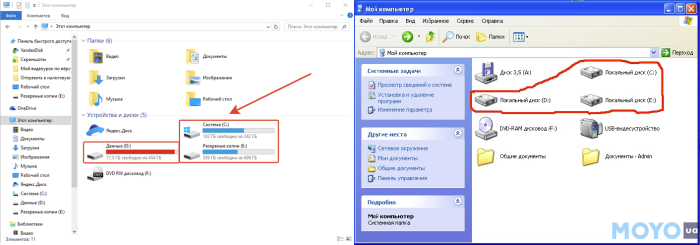
Как отформатировать жесткий диск с Windows 10?
Откройте управление дисками. Щелкните правой кнопкой мыши том, который вы хотите отформатировать, а затем выберите пункт Форматировать. Чтобы отформатировать том, используя параметры, заданные по умолчанию, в диалоговом окне Форматирование нажмите кнопку ОК, а затем еще раз нажмите кнопку ОК.
Можно ли Форматировать диск с операционной системой?
Выберите диск, который хотите очистить. Обратите внимание, что средствами операционной системы Windows нельзя форматировать системный диск. Это действие приведет к критичному повреждению файлов ОС, поэтому она не позволяет его выполнить. Определившись с диском, кликните по нему правой кнопкой.
Как отформатировать с помощью Windows 10?
Чтобы сбросить настройки ПК с Windows 10 до заводских, выполните следующие действия: «Пуск» > «Параметры» > «Обновление и безопасность» > «Восстановление» > «Вернуть компьютер в исходное состояние» > «Начать», затем следуйте инструкциям на экране. Далее вам нужно будет переустановить ОС Windows.
Как полностью очистить жесткий диск с виндой?
Как отформатировать жёсткий диск в Windows Откройте меню «Этот компьютер», кликните правой кнопкой на нужном диске и нажмите «Форматировать». Выберите файловую систему, задайте имя и поставьте галочку напротив пункта «Быстрое». Кликните «Начать». Подтвердите удаление данных на диске, нажав OK.
У сьогоднішньому відео я наглядно покажу як можна видалити усі розділи і провести повне форматування жорсткого диску.
Відкрийте «Файловий провідник» і зліва виберете «Цей ПК», виділяємо диск, клацаємо правою кнопкою миші і натискаємо «Форматувати…» Вікно «Форматування…» має …
Відкрийте розділ “Керування дисками”. · Клацніть правою кнопкою миші том, який потрібно відформатувати, а потім виберіть пункт Форматувати.